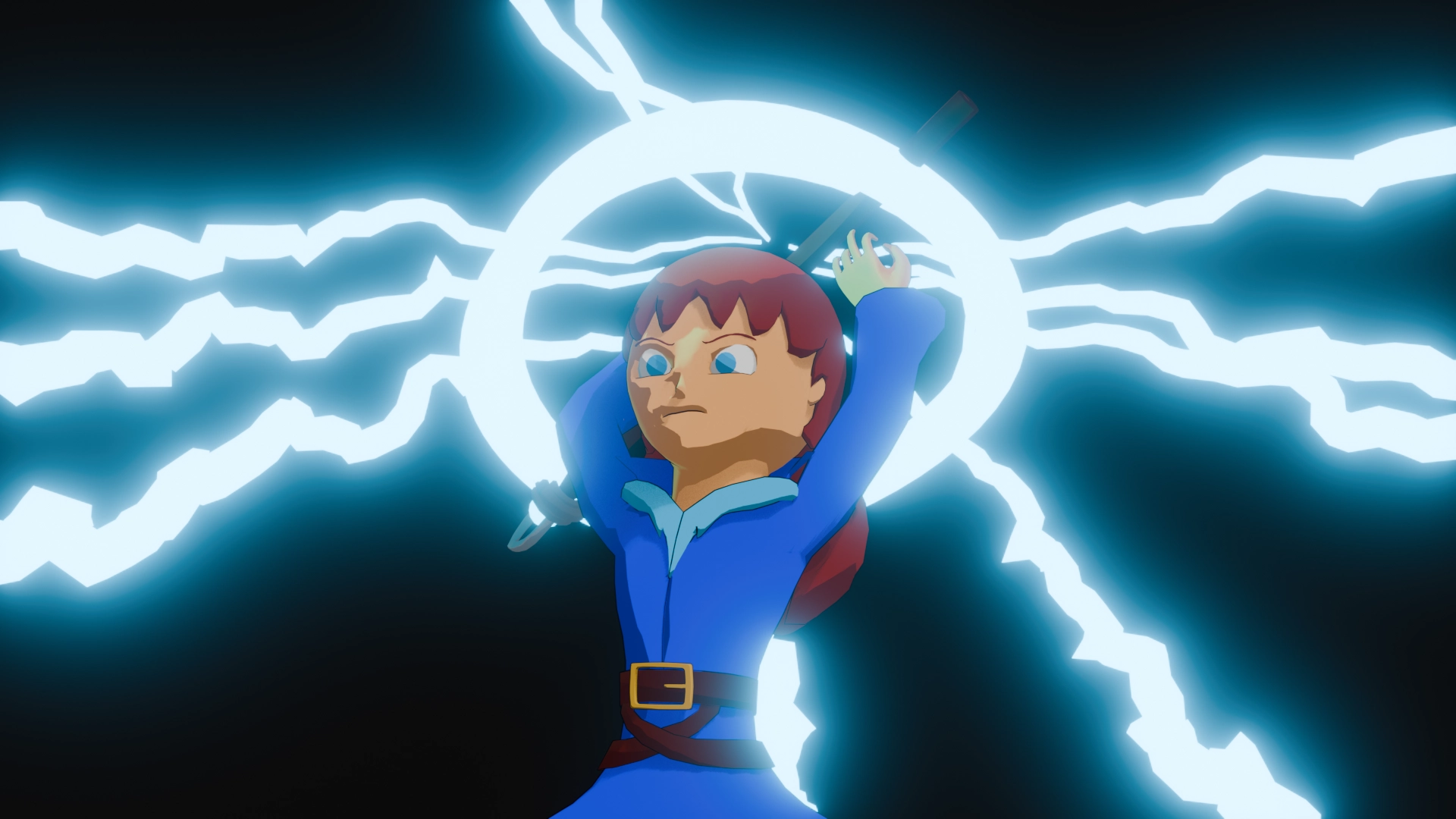




Myrcia est un projet personnel réalisé en 2 semaines prenant la forme d'une séquence d'introduction. Le projet avait pour but de m'introduire à différentes choses, notamment la conception d'un personnage humain et la création d'effets spéciaux.
Ce projet était ma première expérience avec les Geometry Nodes et le compositing. J'ai aussi utilisé des particules et des Shape Keys.
Une liste des tutoriels utilisés peut être trouvée dans la vidéo plus bas
Effets sonores: freesound.org

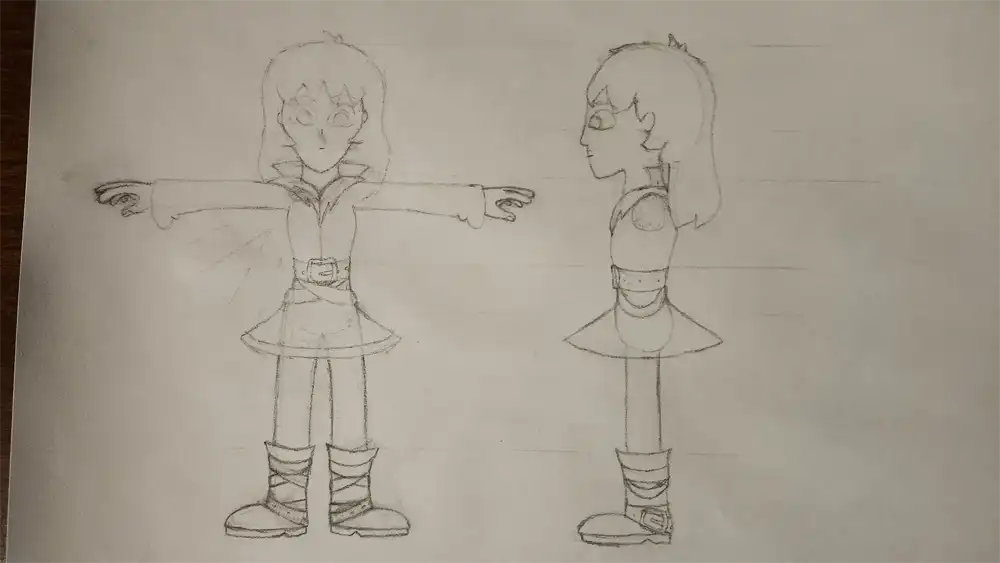
Myrcia était ma première tentative à concevoir un personnage humain par moi-même. Je voulais utiliser une esthétique de dessin animé et ne voulais pas faire quelque chose de trop compliqué pour éviter de rencontrer trop de problèmes lors de la modélisation.
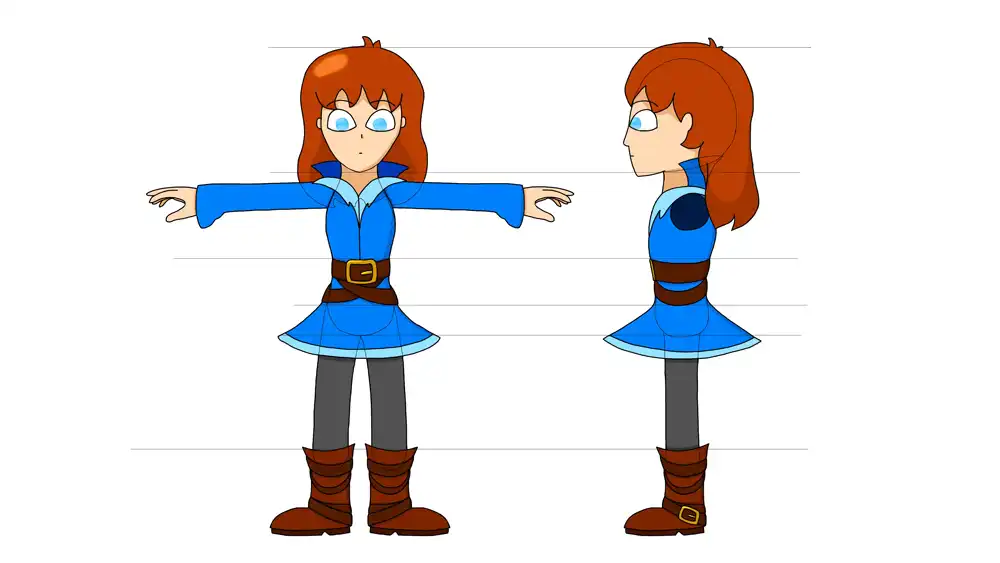
Version propre retracée sur Photoshop
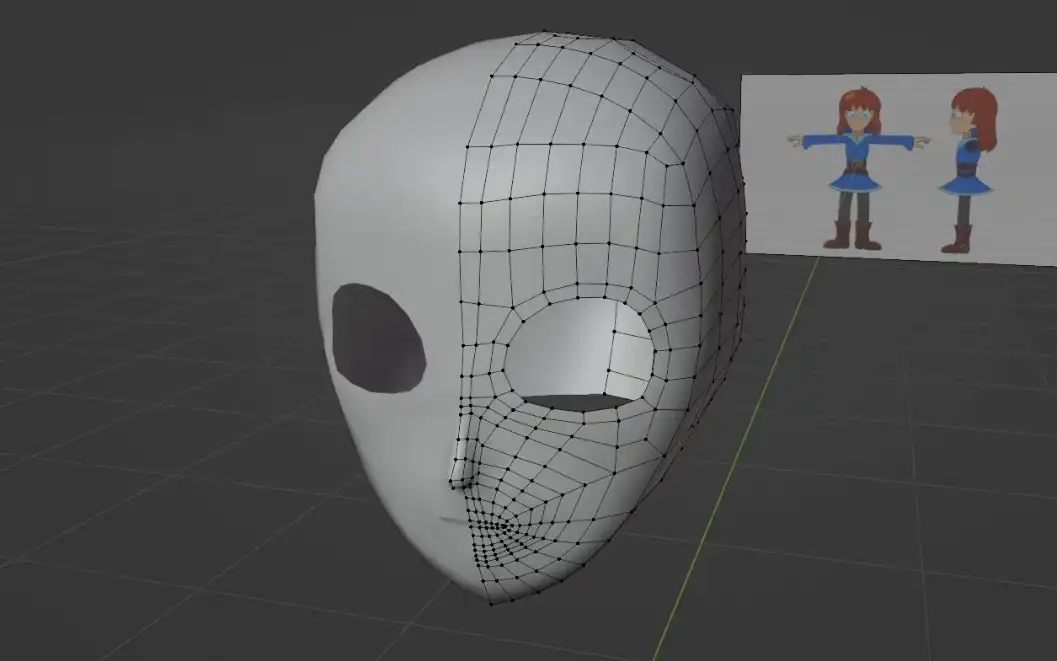
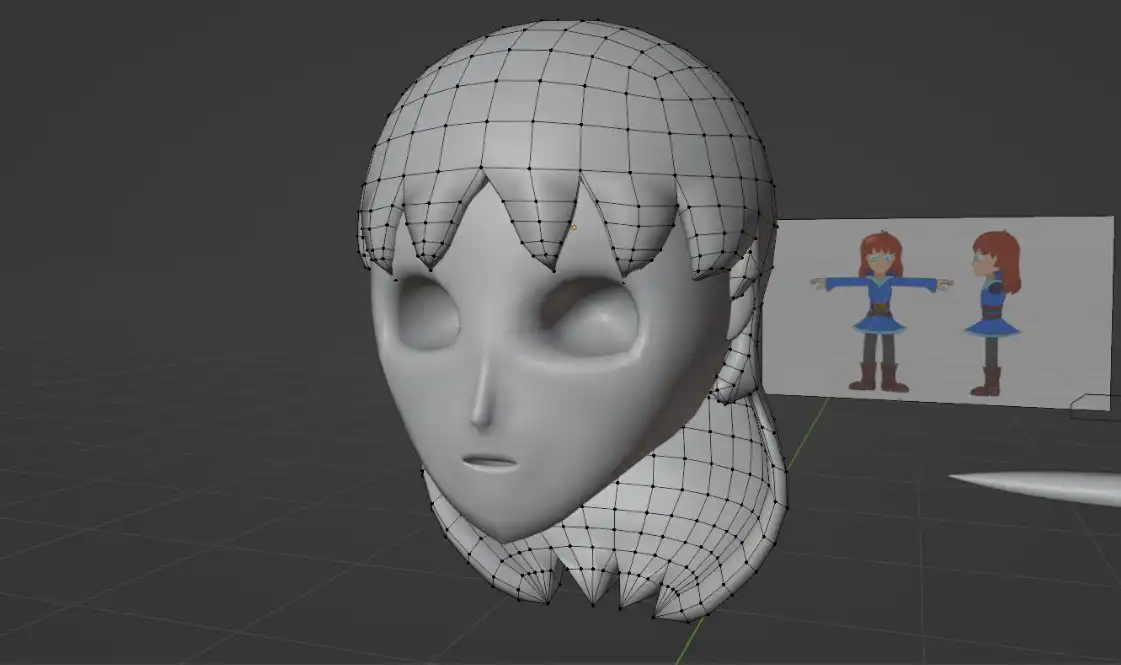
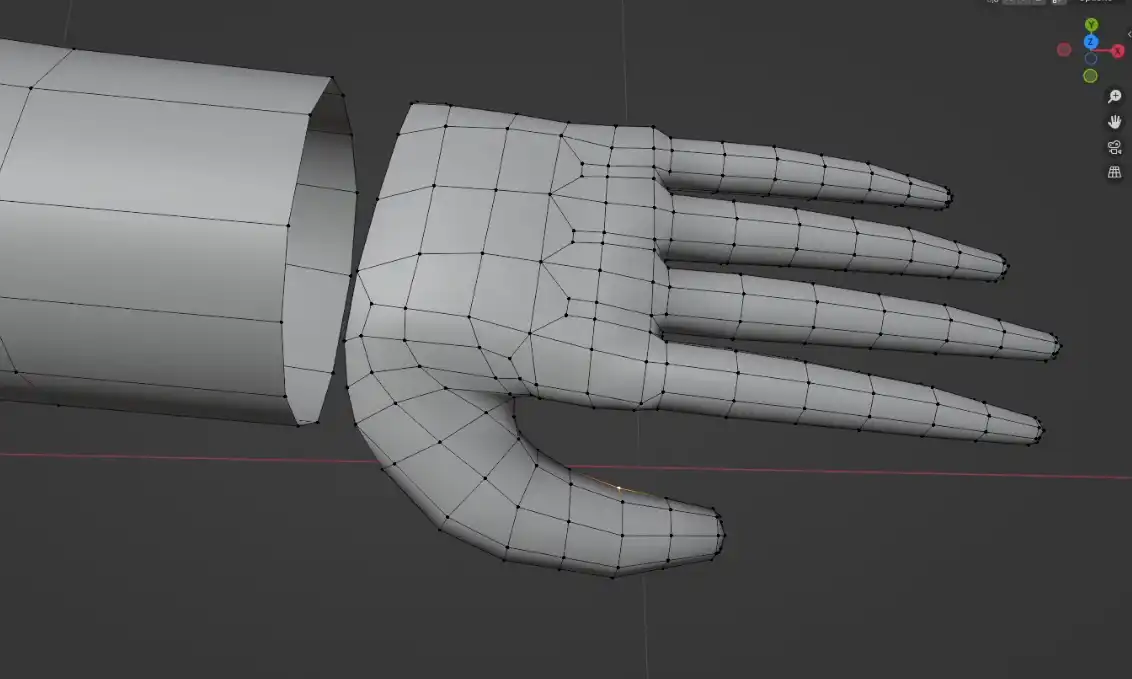
Pour la modélisation, j'ai essayé pour la première fois d'utiliser la méthode de bridging qui est souvent utilisée pour modéliser des humains. J'ai rencontré de nombreux blocages et la topologie n'est pas tout à fait idéale. Pour les cheveux, j'ai commencé par modéliser la forme générale pour ensuite simplement tout extruder vers le centre.
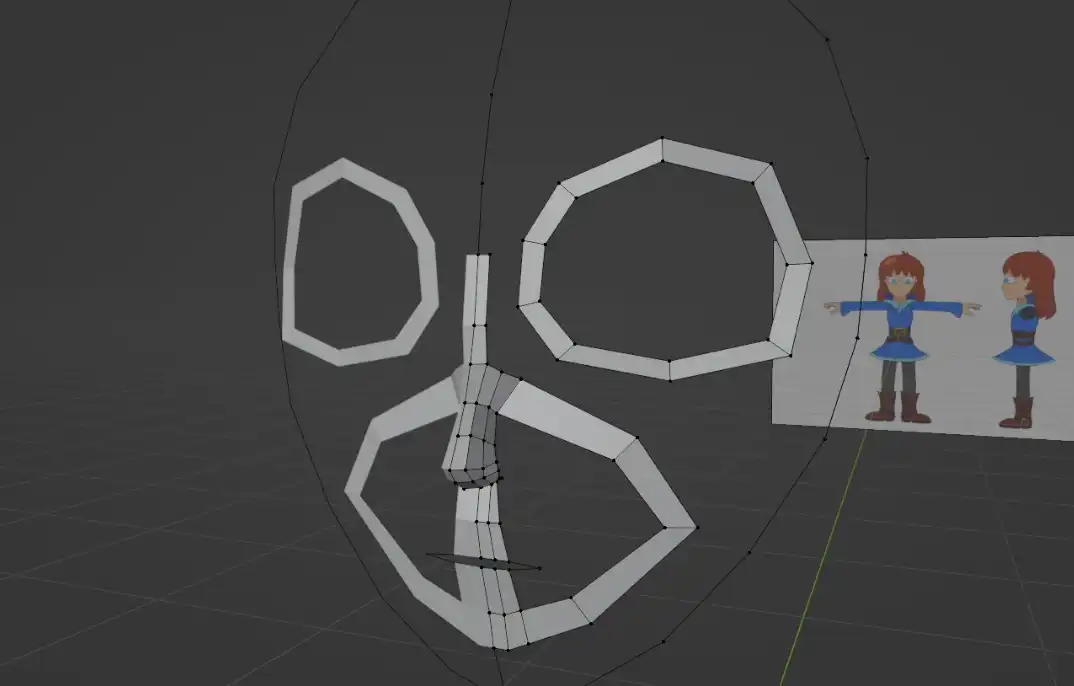
Processus de modélisation
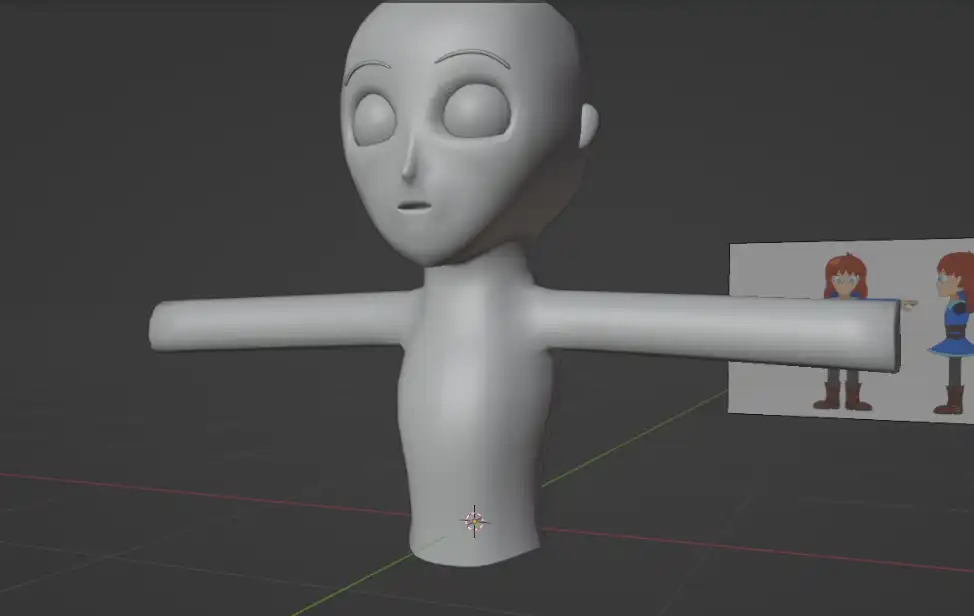
Le corps était un peu plus simple à modéliser comparé à la tête, à l'exception des mains. J'ai commencé par modéliser la forme générale pour ensuite dupliquer le tout pour faire la robe, puis j'ai supprimé la partie originale pour éviter des problèmes lors du rigging. Les mains, le collet et les bottes ont été fait par bridging .
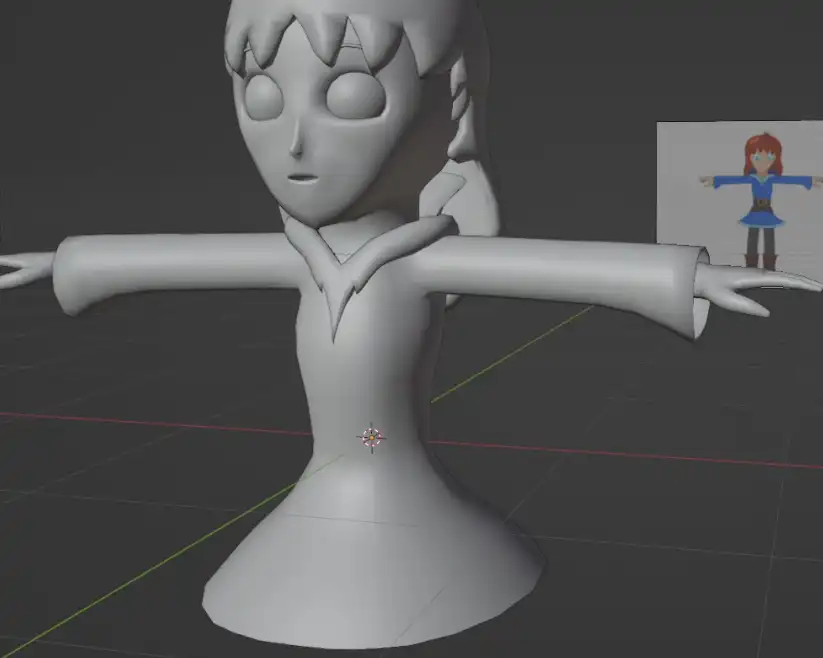
Ajout de vêtements
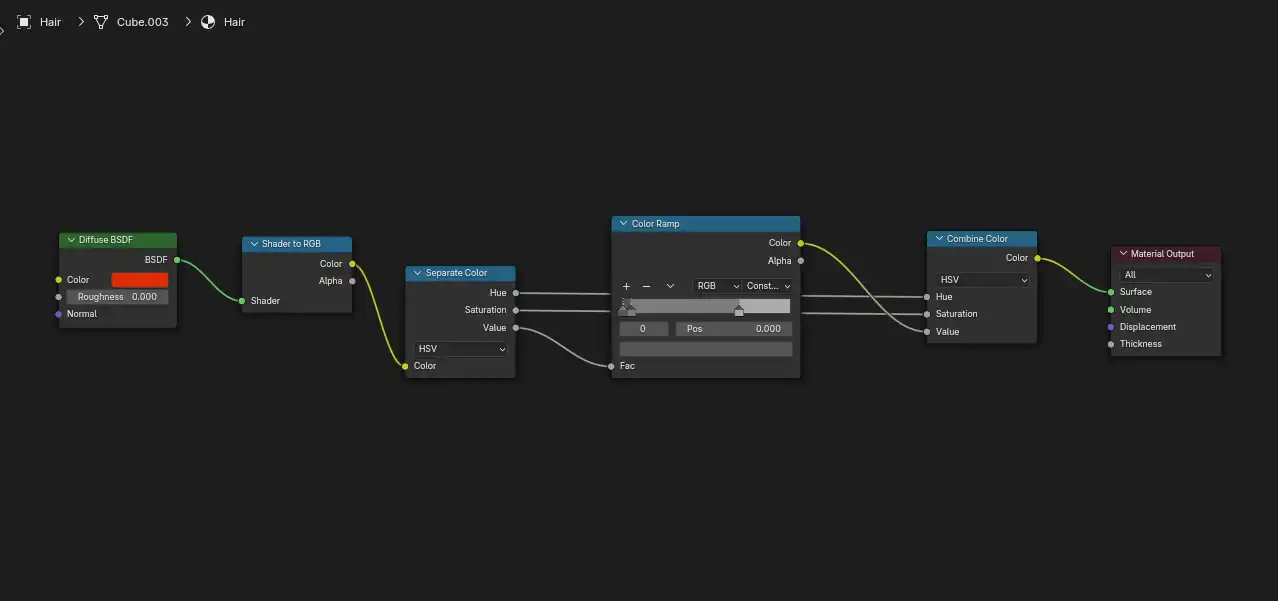
Le projet utilise des matériaux de desin animé sous leur forme la plus simple, faits avec un Color Ramp en mode Constant . Les contours sont fait avec un matériau noir additionnel qui est affiché grâce à un Modifier de type Solidify paramétré de façon à ce que les normales soient inversées.
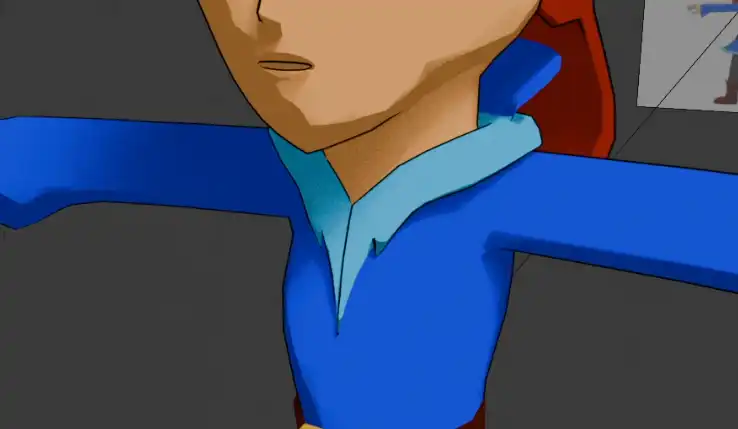
Coutour noir
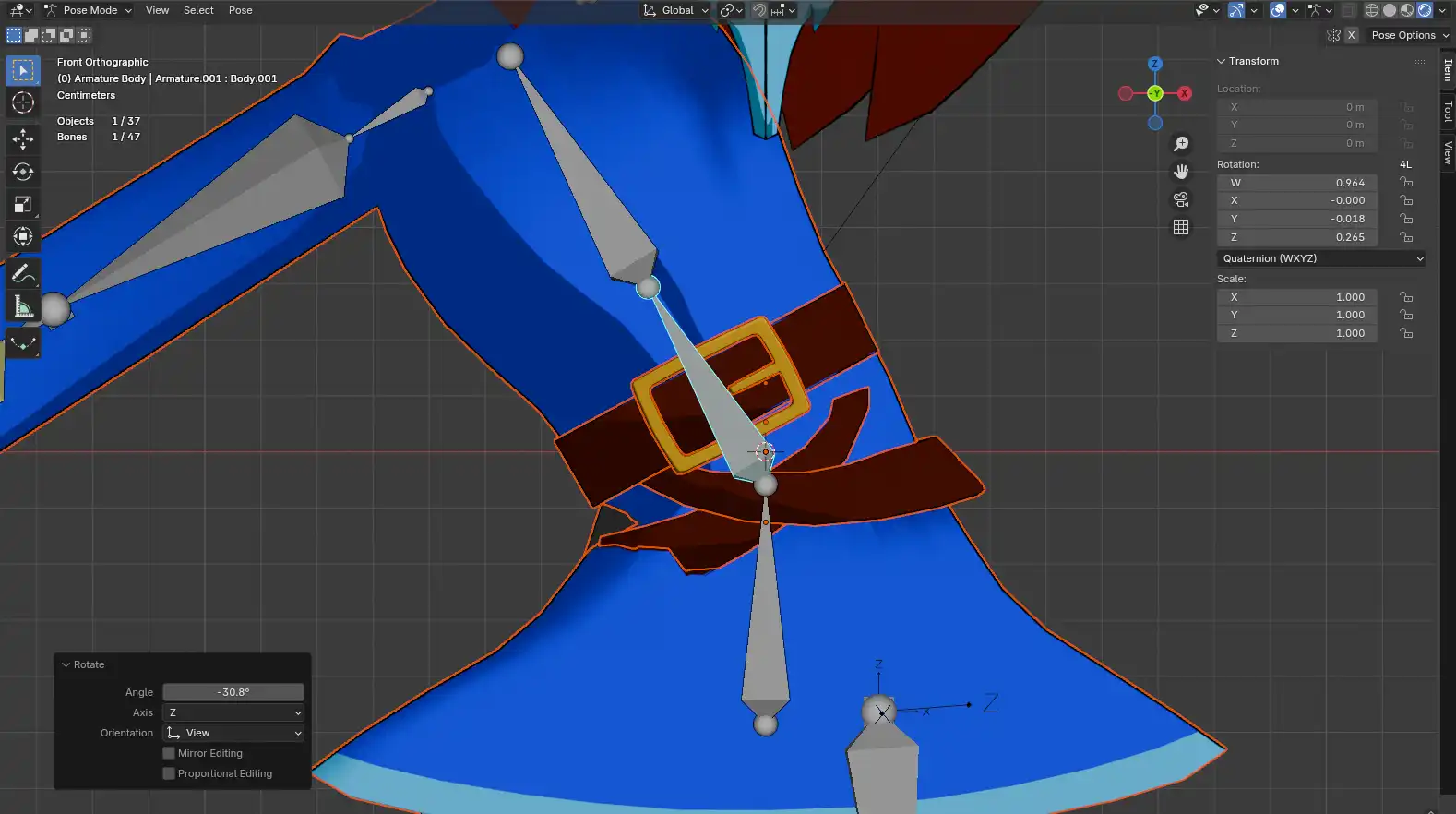
Pour l'armature, j'ai utilisé un système de Inverse Kinematics pour les jambes. Je me suis dit que ça serait aussi la meilleure option pour les bras mais ça a entrainé plusieurs problèmes. Évidemment, certaines parties du modèle ne se sont pas attachées correctement donc j'ai fait un peu de Weight Painting pour corriger le tout.
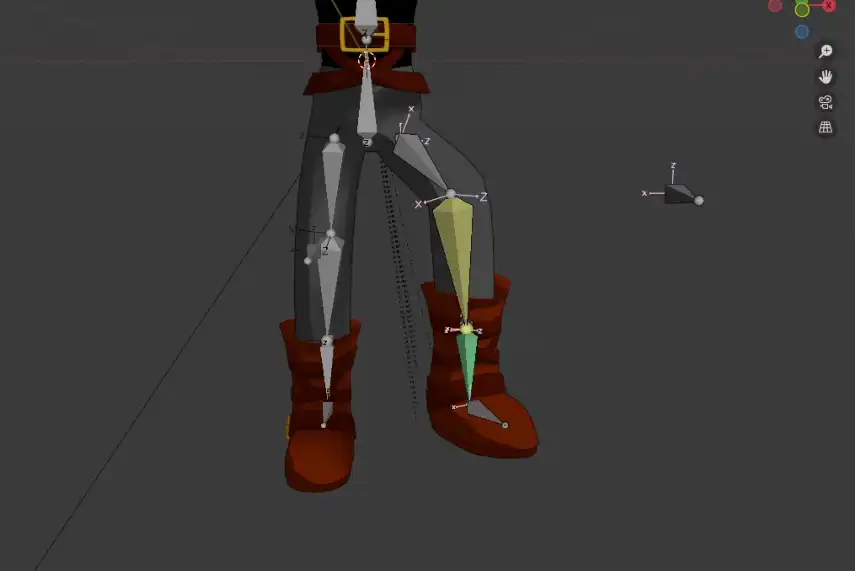
IK des jambes
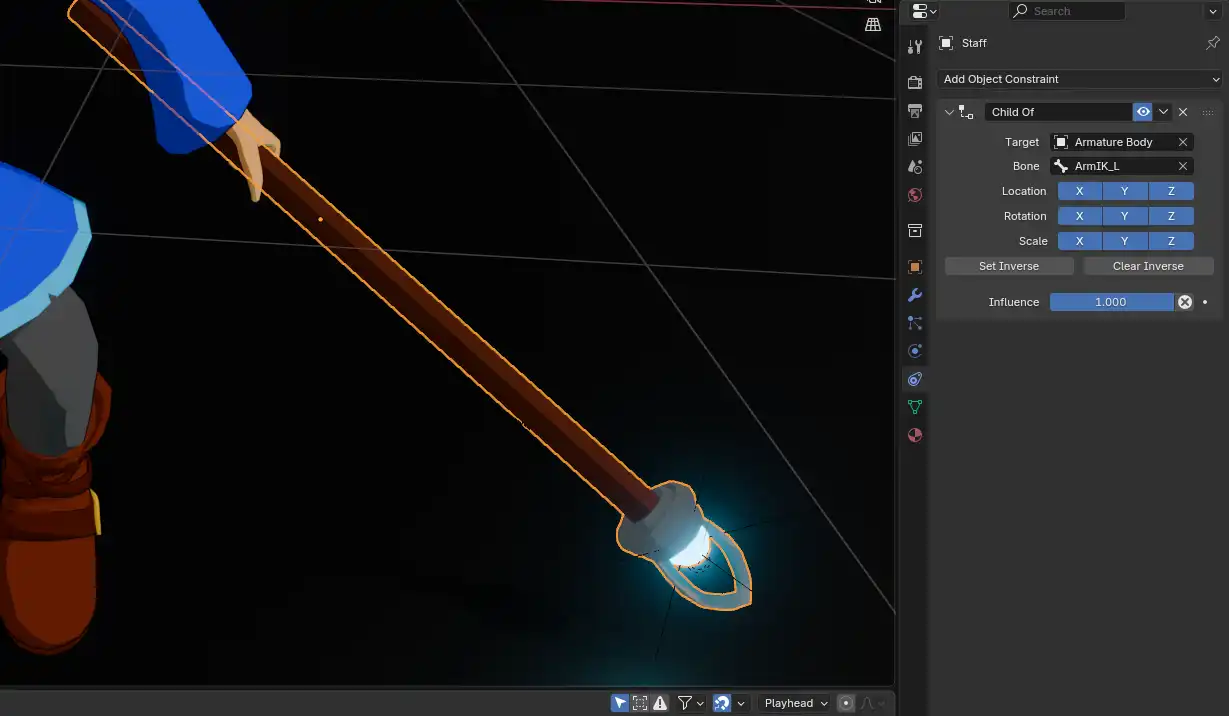
J'ai fait mon possible pour animer le personnage de façon naturelle, notamment en appliquant un léger mouvement persistant après chaque geste. Le bâton est attaché à la main gauche par une contrainte de parenté. Le système IK pour les bras s'est prouvé très incommodant et je n'ai pas pu les animer autant que je le l'aurais souhaité.
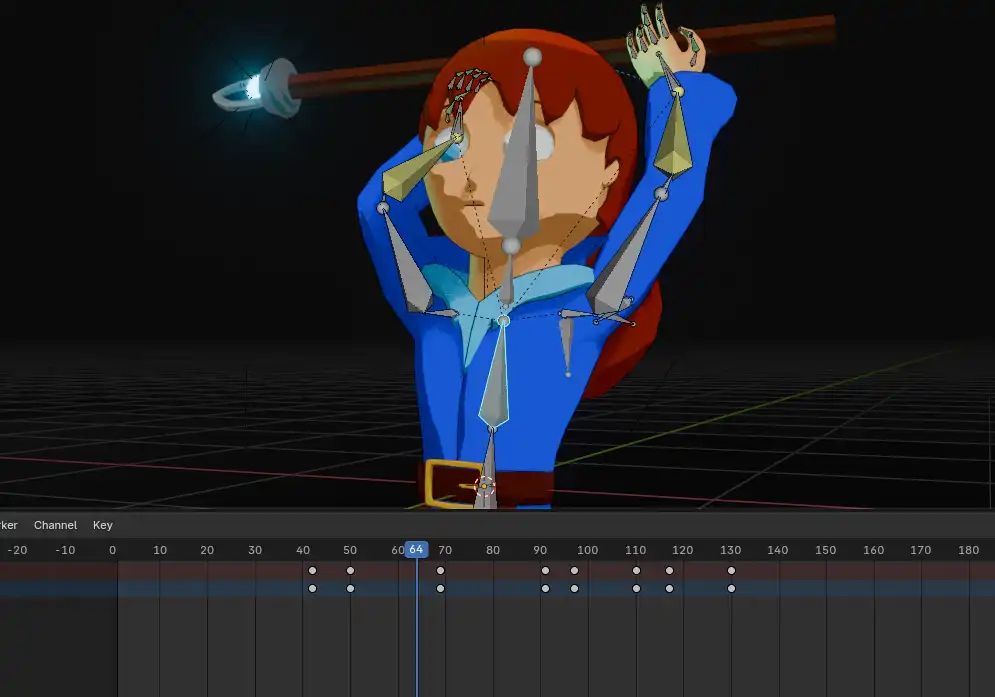
Processus d'animation
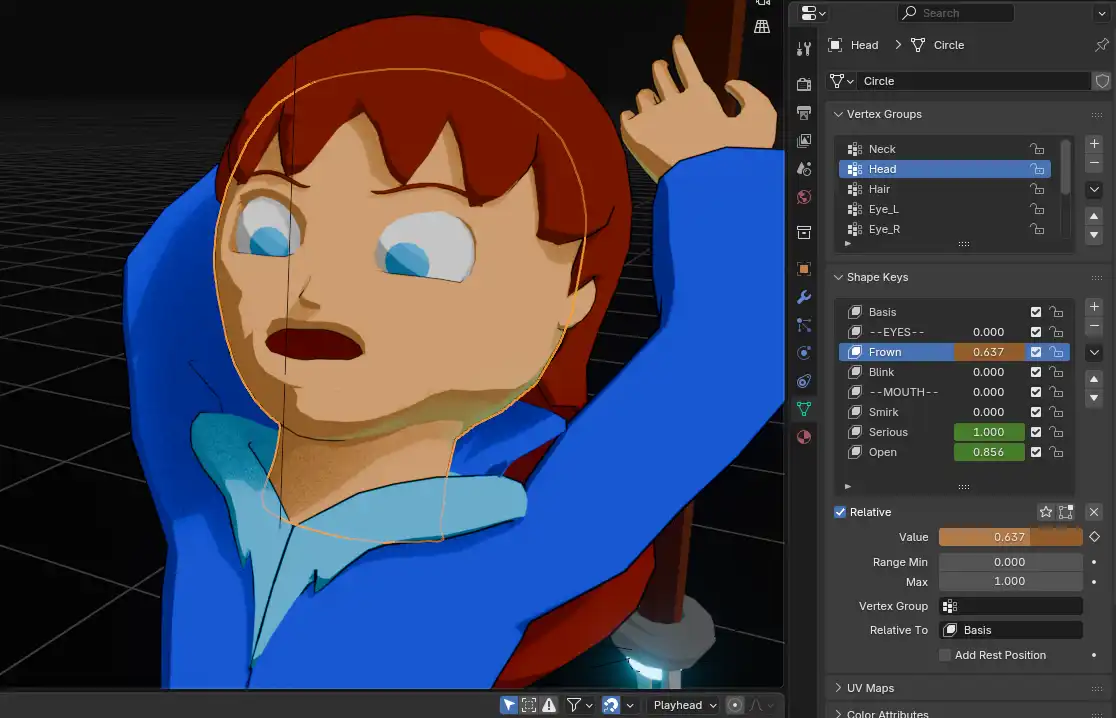
La visage est animé avec des Shape Keys plutôt qu'avec une armature. Cette technique consiste à créer différents états de déformation du modèle lui-même, qui peuvent ensuite être animés librement.
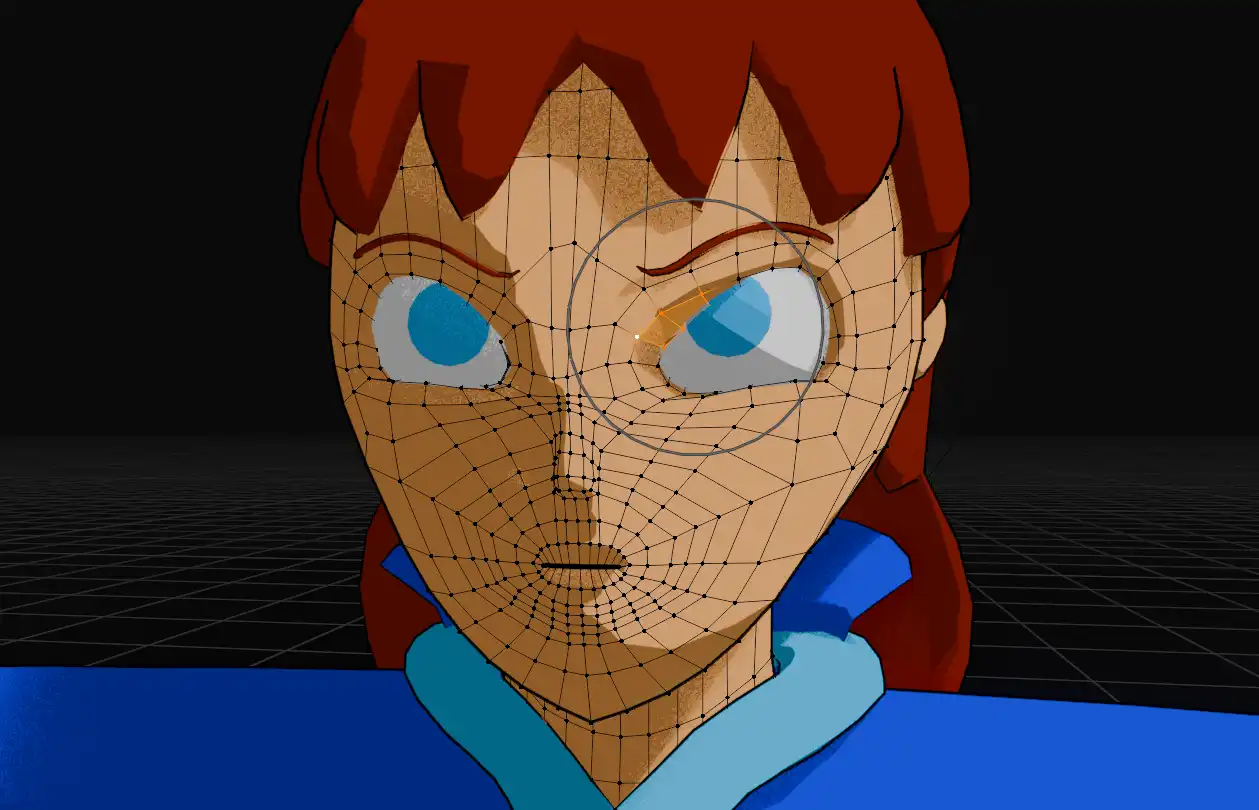
Déformation du modèle
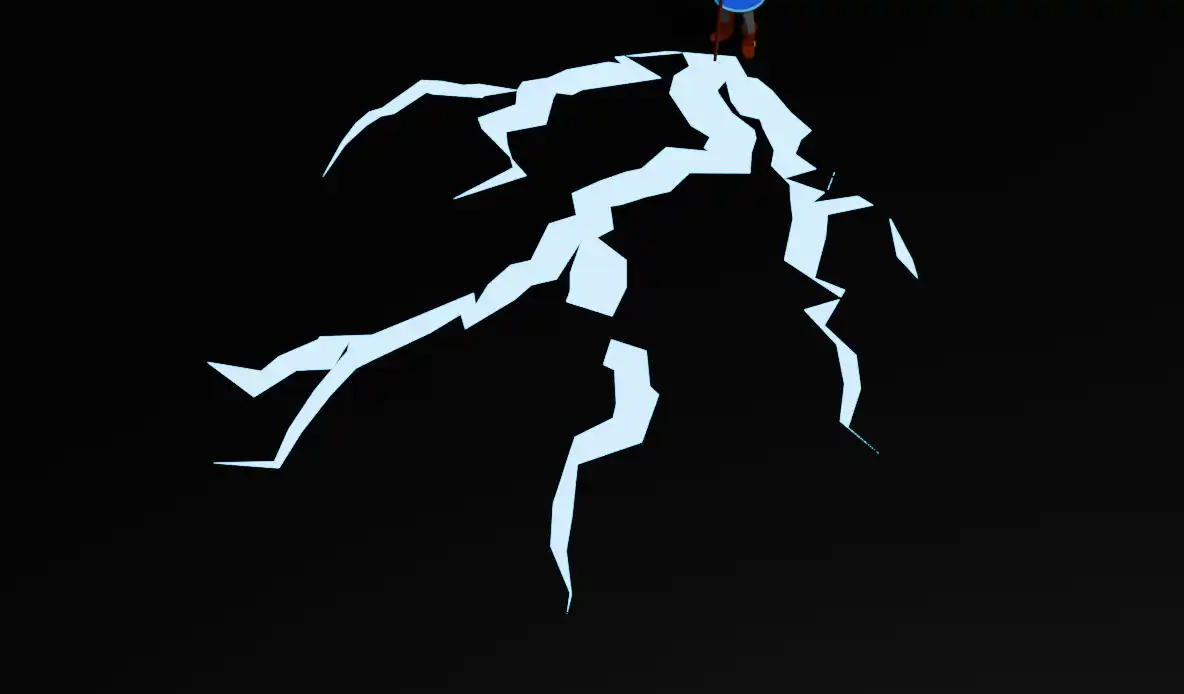
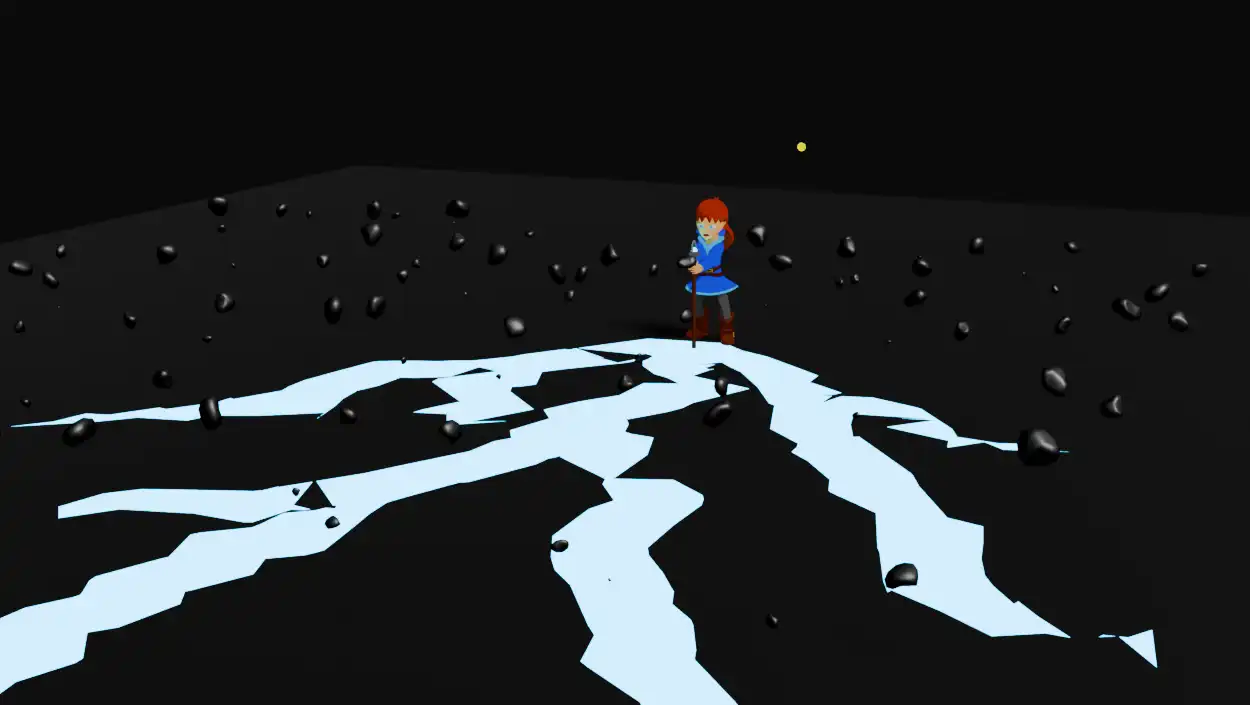
J'ai utilisé des Geometry Nodes pour créer les effets d'électricité, les fissures qui s'élargissent et la trainée de lumière qui suit le bâton. Chaque éclair relie les points d'un petit torus d'origine et d'un plus gros torus englobant la scène. J'ai rencontré certains bogues pour les fissures, mais cette étape était quand-même très amusante en général.
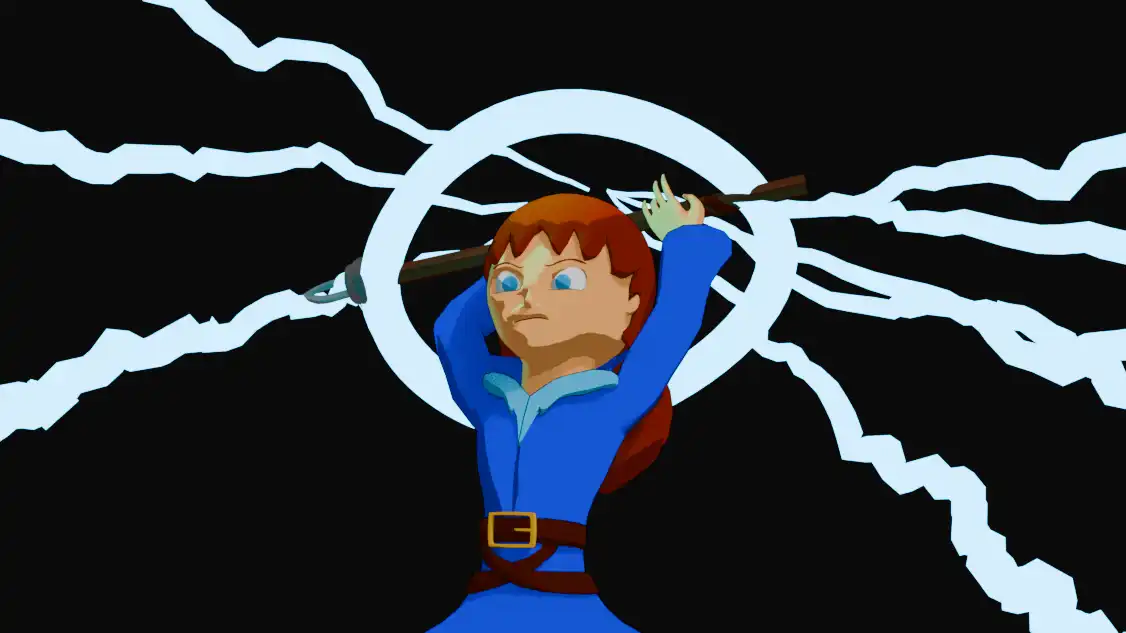
Électricité avec traînée lumineuse
Ensuite, j'ai intégré un système de particules pour avoir des roches qui s'élèvent au moment de l'explosion. Chaque particule est générée à partir d'une forme simple que j'ai modélisé. Je leur ai ensuite appliqué une vélocité pour les pousser vers le haut, puis j'ai animé le paramètre de Timestep pour les immobiliser après un certain temps.
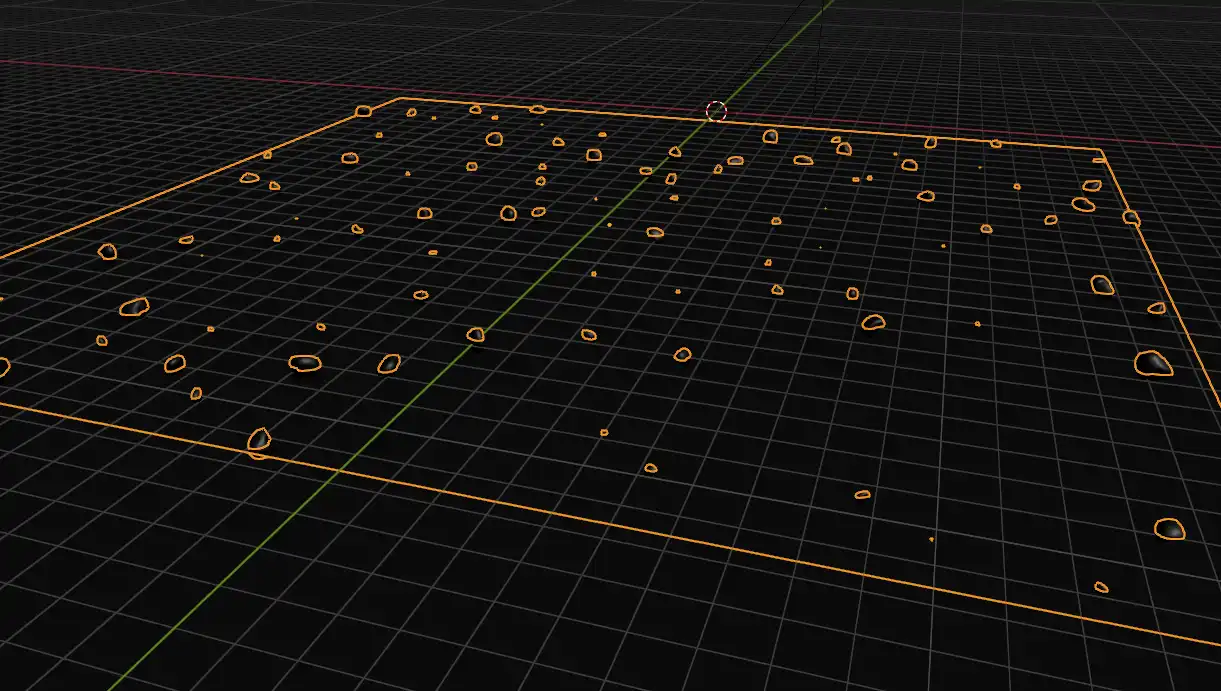
Création des particules sur un Plane
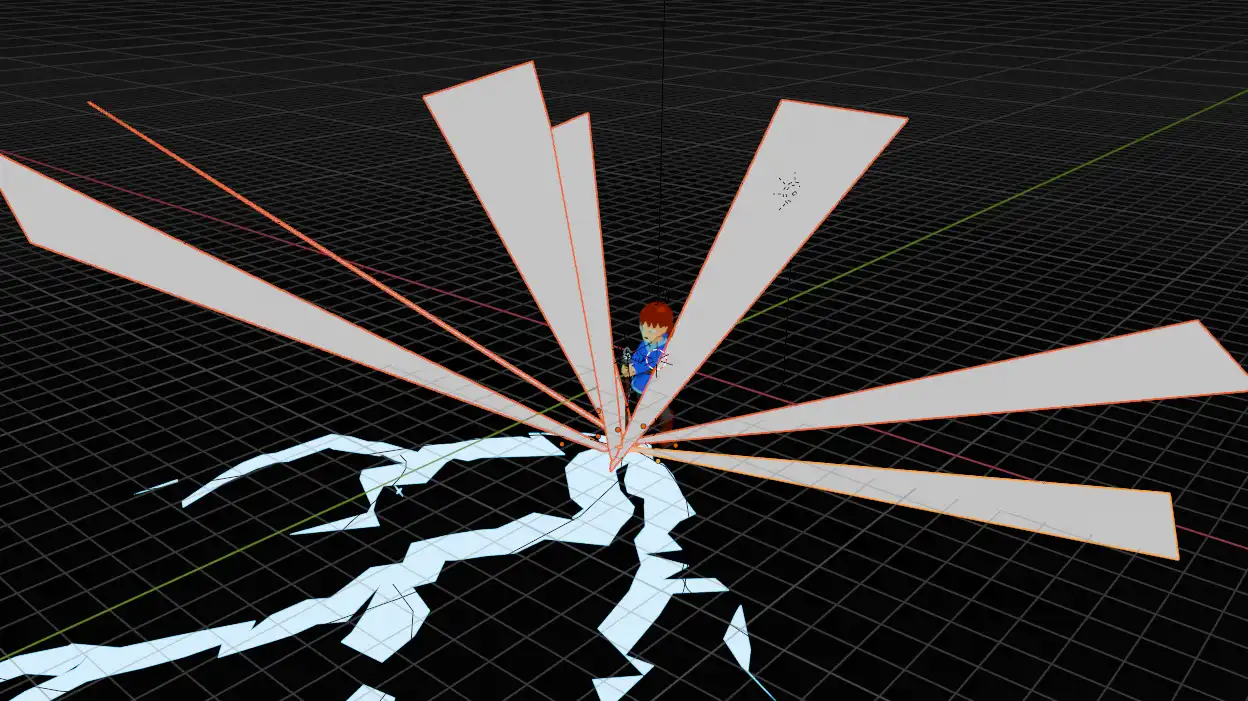
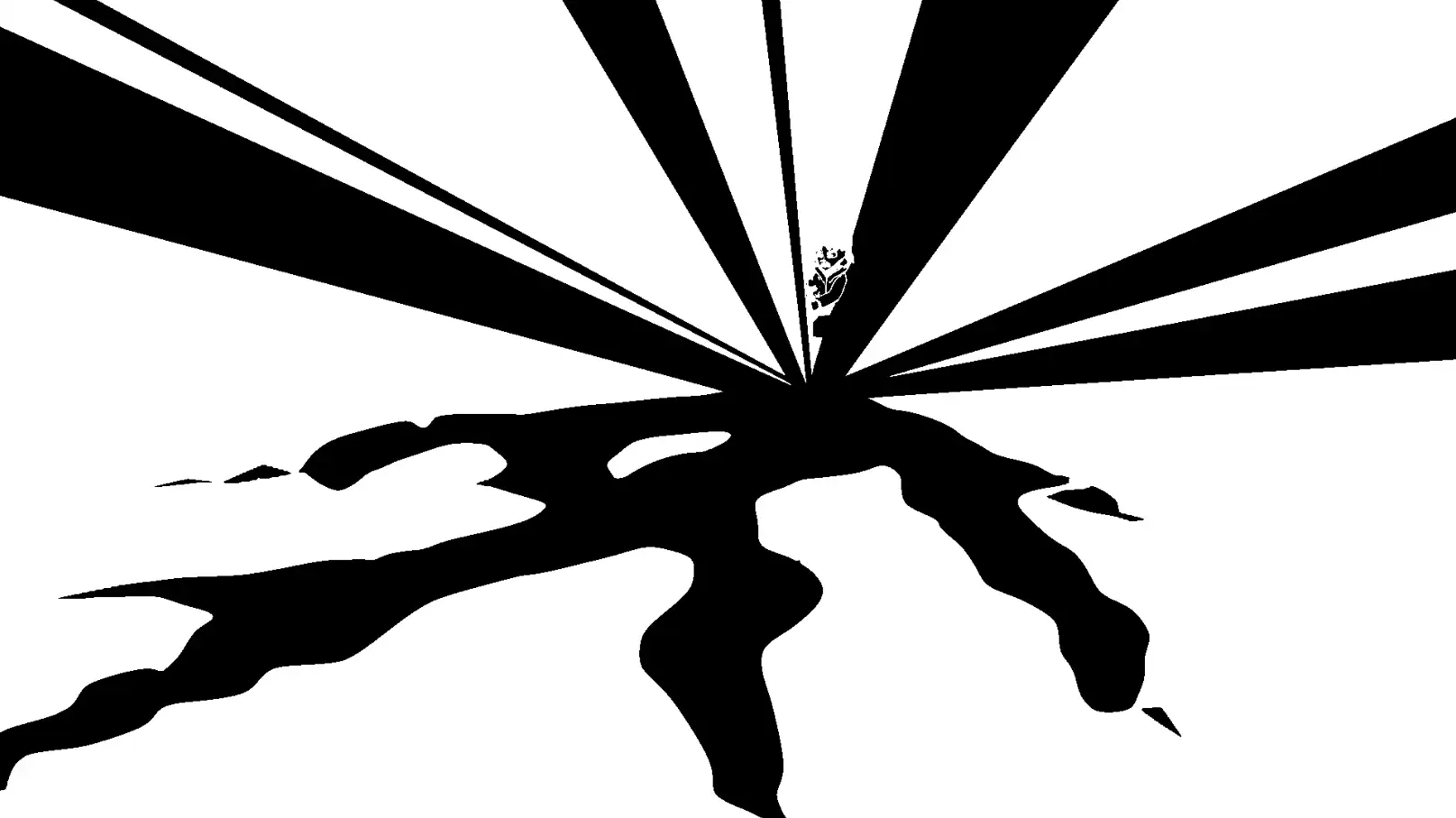
Le projet utilise un peu de compositing fait nativement dans Blender. Premièrement pour ajouter du bloom sur les effets lumineux, puis pour créer des images d'impact. Pour celles-ci, j'ai ajouté des formes plates autour du point d'impact et j'ai ensuite boosté la saturation et le contraste pour tout rendre purement blanc ou noir.
Ajout de bloom
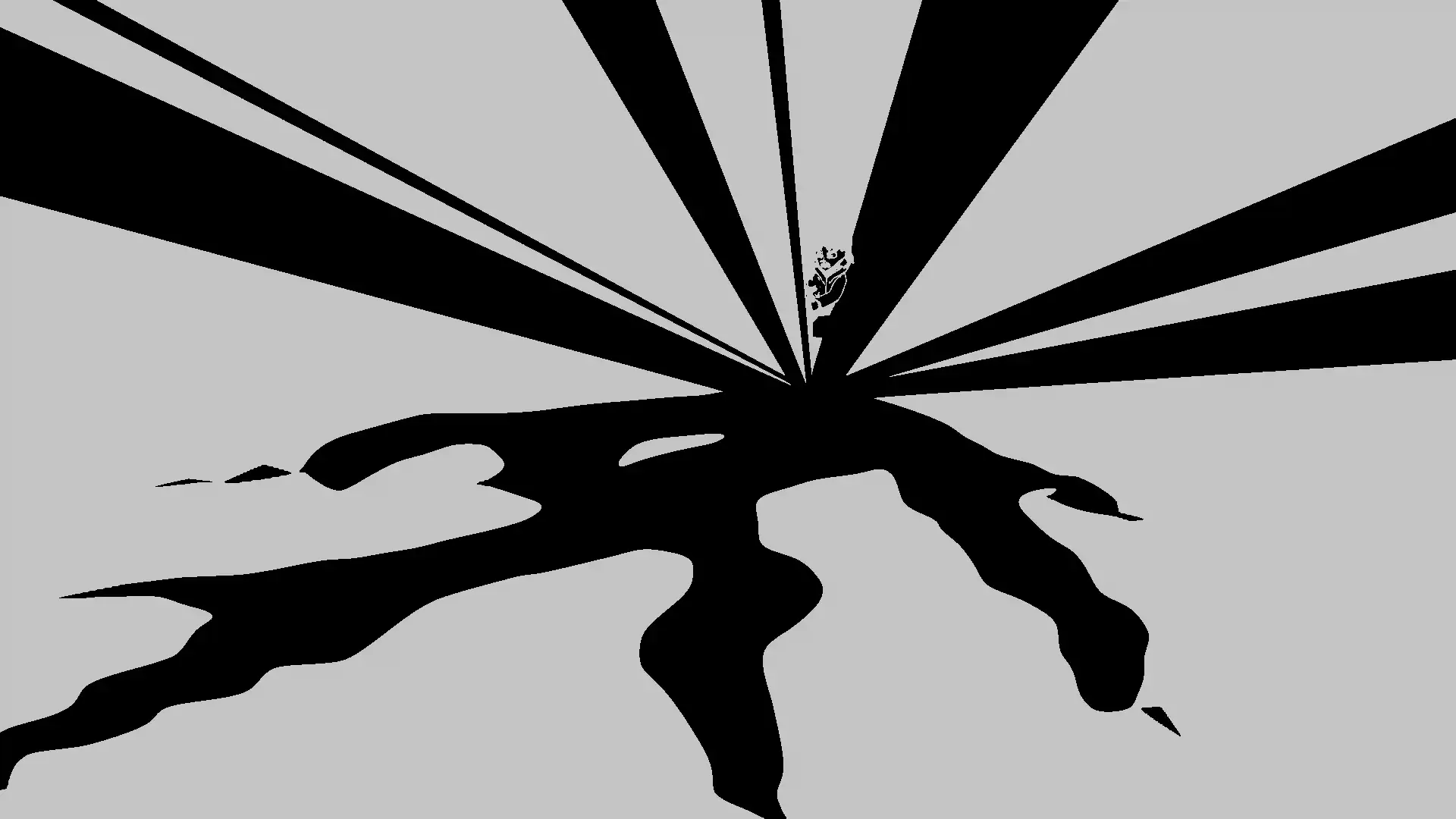
Effet d'impact en noir et blanc
Finalement, j'ai utilisé Premiere pour corriger un peu la couleur et ajouter des effets sonores. Ceux-ci proviennent de freesound.org et ont pour la plupart été légèrement modifiés par moi avec de la réverberation.
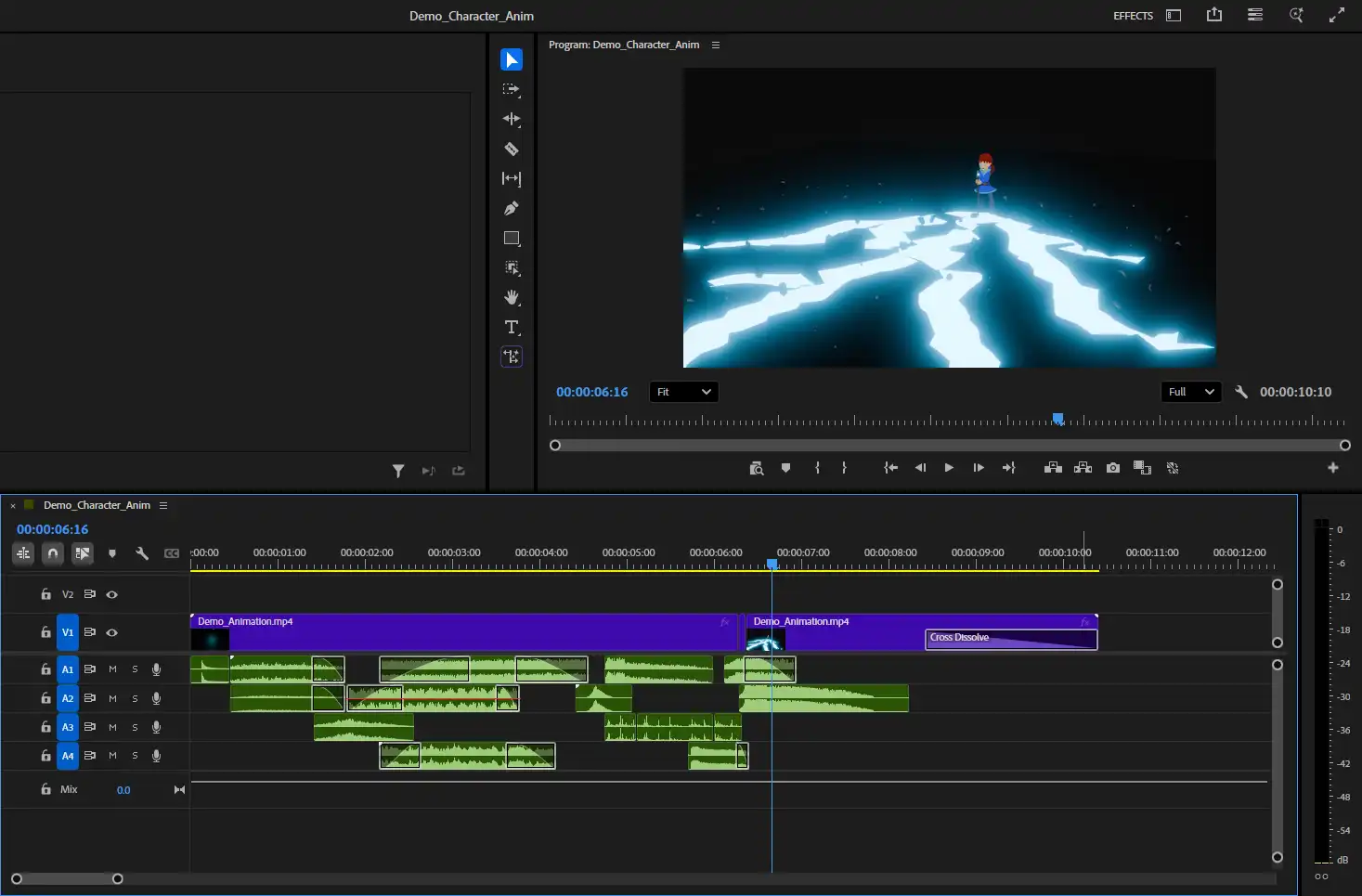
Effets sonores dans l'éditeur

Projet scolaire visant à nous apprendre l’utilisation d’armatures IK ainsi que la projection d’images pour simuler un environnement réel. J’ai aussi ajouté une touche d’effets visuels.

Projet scolaire ayant comme thème une ruelle sombre. Utilise de la projection et une vue première personne.